

このメモ帳を作ろうと思ったきっかけ
よく使うであろう基本操作
サイドパネルでいつでも一緒
カテゴリ管理
カテゴリ登録方法
ピン止め
ドラッグ&ドロップで並び替え
「今日やりたいこと」が下の方にいってしまっても大丈夫。メモのタイルをマウスで掴んで、好きな場所へ移動させることができます。直感的に優先順位を整理しましょう。固定ピン止めがあるので、それと並行してきれいにメモ整理出来ます
詳細設定(日付/タグ/URL登録)
ここは僕の中で一押し機能です
日付はタイトルかメモの方に自動で今日の日付を入れれます
タグはカテゴリ登録で
URL登録はその登録したURLが載ってるメモに後ですぐ飛べるようになります
個人的一押し機能
URLを保存し、そのURL専用のメモ帳となる
さっき書きましたがURLを登録する事で、そのURLで開いて、同期ボタンを押す事で、そのURLで登録したメモ帳がすぐ開く仕様に。
サイトを巡回➤同期ボタンでそのサイト専用のメモ帳をすぐ呼び出す
URLを登録する場所は、タイトルしたの詳細設定の部分で行います
こうする事で、それぞれのサイト専用のメモ帳になる
学校で5教科の授業に合わせてそれぞれノートを用意してたのと同じで、メモ帳もサイトごとにメモ帳を用意し、後でボタン一回ぽちっと押すだけですぐ取り出せる仕様にしてるという訳です
URLはタブの文字にリンク埋め込み
URLは何も記載せずそのままOKをしてもタブの文字にリンクを埋め込んだ状態で張り付けられます
使えるボタン群
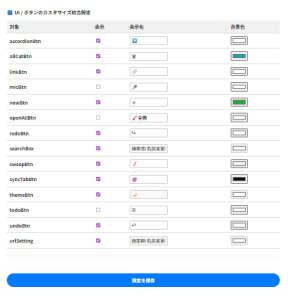
様々なメモに仕えそうなボタンを実装してます。ただ多機能過ぎるとシンプルさから外れると思いましたので、オプションで表示の有無をきめれる様にしました。
検索窓
そのまま検索でメモ帳を探します
ダークモード機能
ダークモードに出来ます。ダークモード時の色もオプションで設定可能
全表示ボタン
カテゴリ関係なくすべてのメモ帳を開きます
サイトと同期ボタン
サイトのURLを登録した際にこのボタンですぐ指定のメモ帳を開きます
空メモ一括削除ボタン
空メモを一括ですべて消せます。ついつい大量生産してしまった新規メモを整理する時に使って下さい
アコーディオンボタン
そのままアコーディオンボタンです。メモ帳が長くなりそうな場合に使って下さい
todoボタン
todoチェックボックスを設定できます
コメント